Передача проекта колористу
Общие требования
- Создайте новый таймлайн с финальным монтажом.
- Очистите таймлайн от эффектов — удалите или отключите все корректирующие слои, LUTs, цветовые фильтры, стабилизацию, ресайзы и изменения скорости.
- Переключите все кадры на таймлинии на исходные — прокси и мультикамерные клипы должны сдать исходными клипами.
- Используйте минимальное количество видеодорожек — проследите, чтобы кадры не наслаивались друг на друга без надобности.
- Убедитесь, что кодеки поддерживаются — на таймлайне не должно быть файлов.MPG, .DV и других устаревших форматов. При необходимости перерендерите их в ProRes 4444 или DNxHR 444.
- Создайте референсный файл — экспортируйте целиком монтаж в h264.
- Подготовьте метаданные — укажите в сопроводительном сообщении цветовое пространство и гамму исходников (LogC, S‑Log3 и т. п.).
-
Для Premiere Pro:
- Отключите автоматические цветовые преобразования: в Project Settings > Color снимите галочку Auto Detect Log Video Color Space; в Sequence Settings > General снимите Auto Tone Map Media; в Lumetri Color > Settings проверьте аналогичные опции. Если каких-то пунктов нет в вашей версии — пропустите.
- Так как Premiere Pro по умолчанию экспортирует собственный файл проекта.prproj, не забудьте дополнительно экспортировать файл таймлайна в формате .xml (File > Export > Final Cut Pro XML). Это нужно для импорта в DaVinci Resolve.
Общие требования для CG (Full-CG) кадров:
- Рабочее цветовое пространство — пространство камеры/ACES 2065-1 (AP0 — Linear).
- Мониторинг CG кадров должен происходить в Rec.709.
- Экспортируйте кадры в ProRes 4444/DNxHR 444/EXR Half ZIP 16bit (с включенным альфа каналом в режиме Premultiplied, если в кадре задействован альфа-канал).
- Экспортируйте черно-белые маски элементов из кадра.
- Маски должны называться в соответствии с кадрами, передаваемыми в исходниках. Например, C_005_MASK_1.mov, и т. д. по нумерации, если масок для клипа несколько.
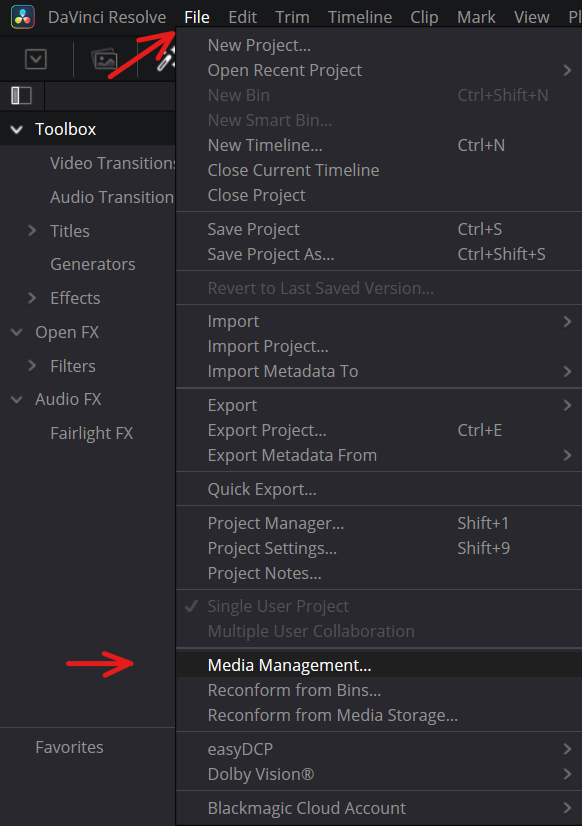
Трим в DaVinci Resove через Media Manager
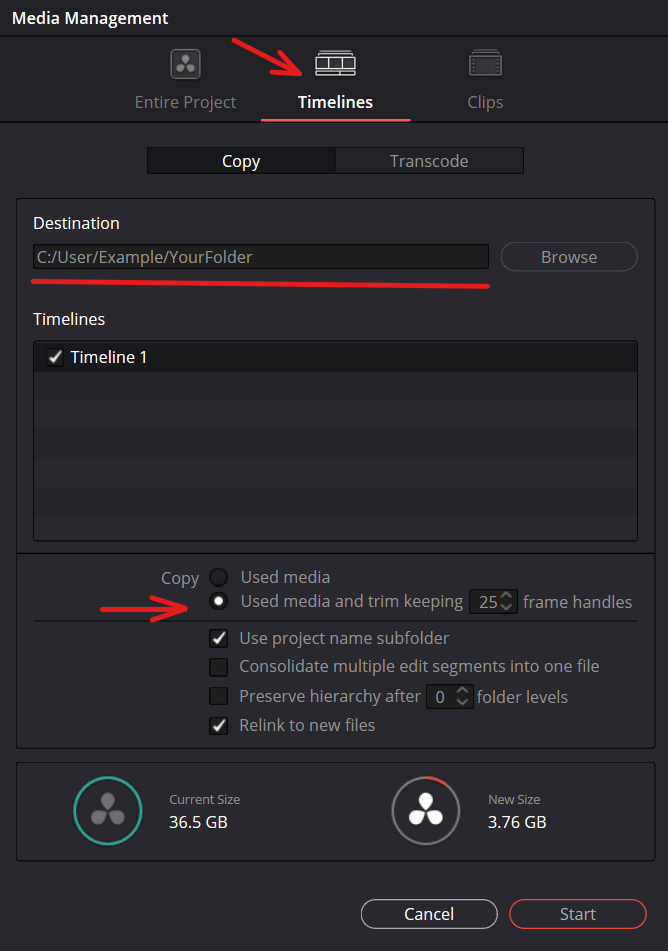
Здесь вам нужно выбрать формат Timelines, далее выбрать опцию Copy, указать папку, в которую вы хотите сохранить файлы проекта и отметить галочкой таймлинию, которую вы сделали для передачи на цветокоррекцию.
Ниже, в настройках, нужно отметить 2 главные опции — Copy used media and trim keeping frame handles (здесь можно оставить значение 25, либо поменять на то количество кадров, которые вы хотите сохранить запасами слева и справа от склеек клипов) и по возможности Relink to new files
После этого нужно нажать кнопку Start — Давинчи соберет все файлы использованные в таймлинии в выбранную вами папку. Так же, в папке будет файл.drt — это файл таймлинии, которую я буду использовать при цветокоррекции.
Трим в Adobe PremierPro через Project Manager
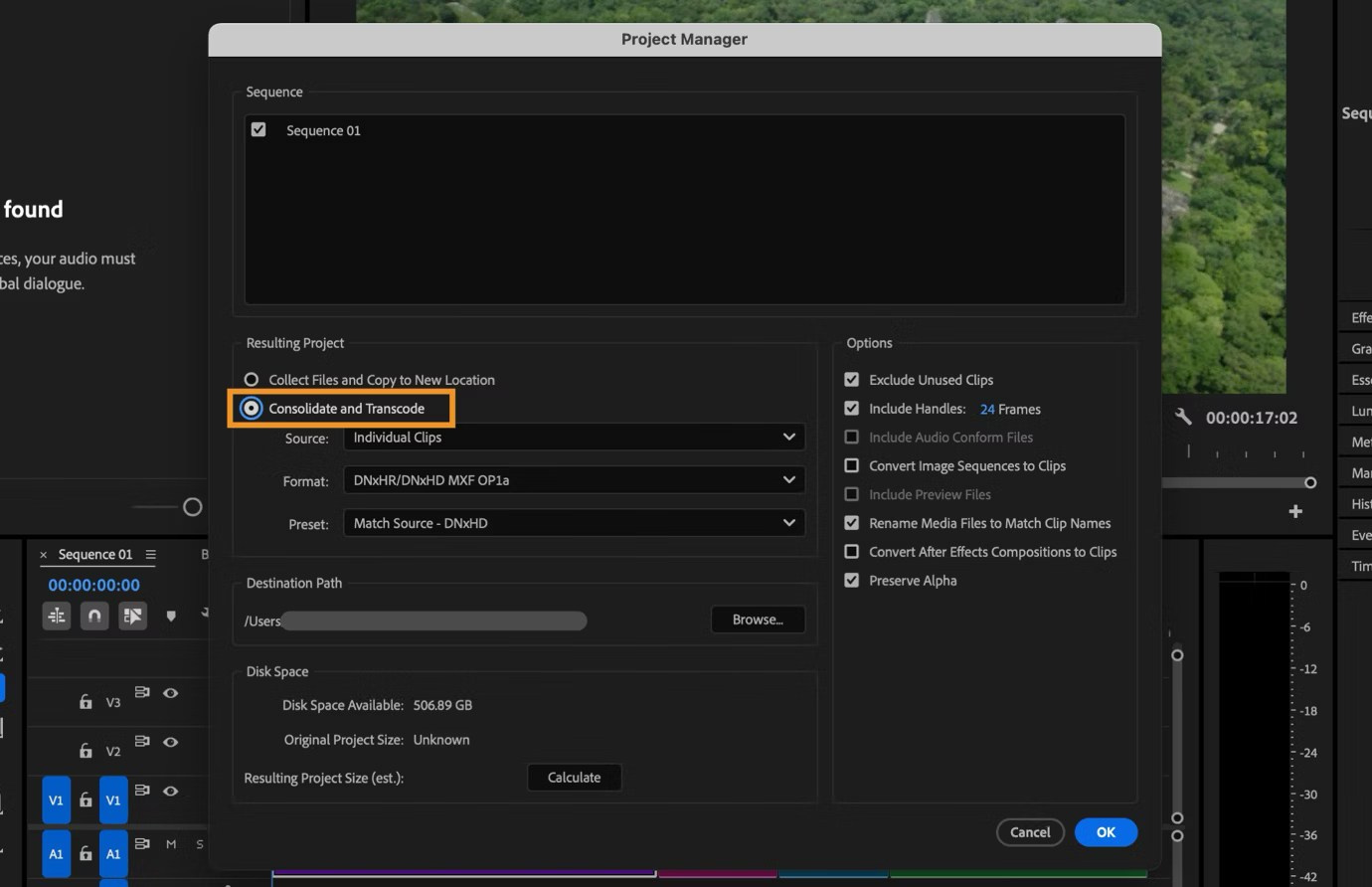
Здесь вам нужно выбрать таймлайн (ы) для трима, далее выбрать опцию Consolidate and Transcode, указать папку, в которую вы хотите сохранить файлы проекта, и отметить галочкой таймлайн, который вы сделали для передачи на цветокоррекцию. В настройках нужно указать целевой кодек (например, ProRes 4444 или DNxHR 444) и задать количество кадров запаса (handles) слева и справа от склеек — рекомендуется оставить 25 кадров. После этого нажмите OK — Premiere соберёт все файлы, использованные в таймлайне, перекодирует их в выбранный кодек и сохранит в указанную папку вместе с новым файлом проекта.prproj. Дополнительно экспортируйте XML из оригинального проекта (File > Export > Final Cut Pro XML) и вложите в архив — этот файл я буду использовать для конформинга в DaVinci Resolve.